Guida
Add-in Outlook, Relay server-side e Account
Per far arrivare la firma agli utenti connetti il tuo tenant Microsoft 365 e distribuisci l'add-in di Outlook. Col Premium, il relay server-side firma la posta in uscita ovunque, incluse le caselle condivise. L'account si gestisce dalla pagina Account.
1. Connetti Microsoft 365
Apri la sezione Microsoft 365 dal menu e clicca «Connetti Microsoft 365». Serve un amministratore globale del tenant per dare il consenso. La connessione è in sola lettura sugli utenti: non gestiamo password e applichiamo il principio del privilegio minimo.
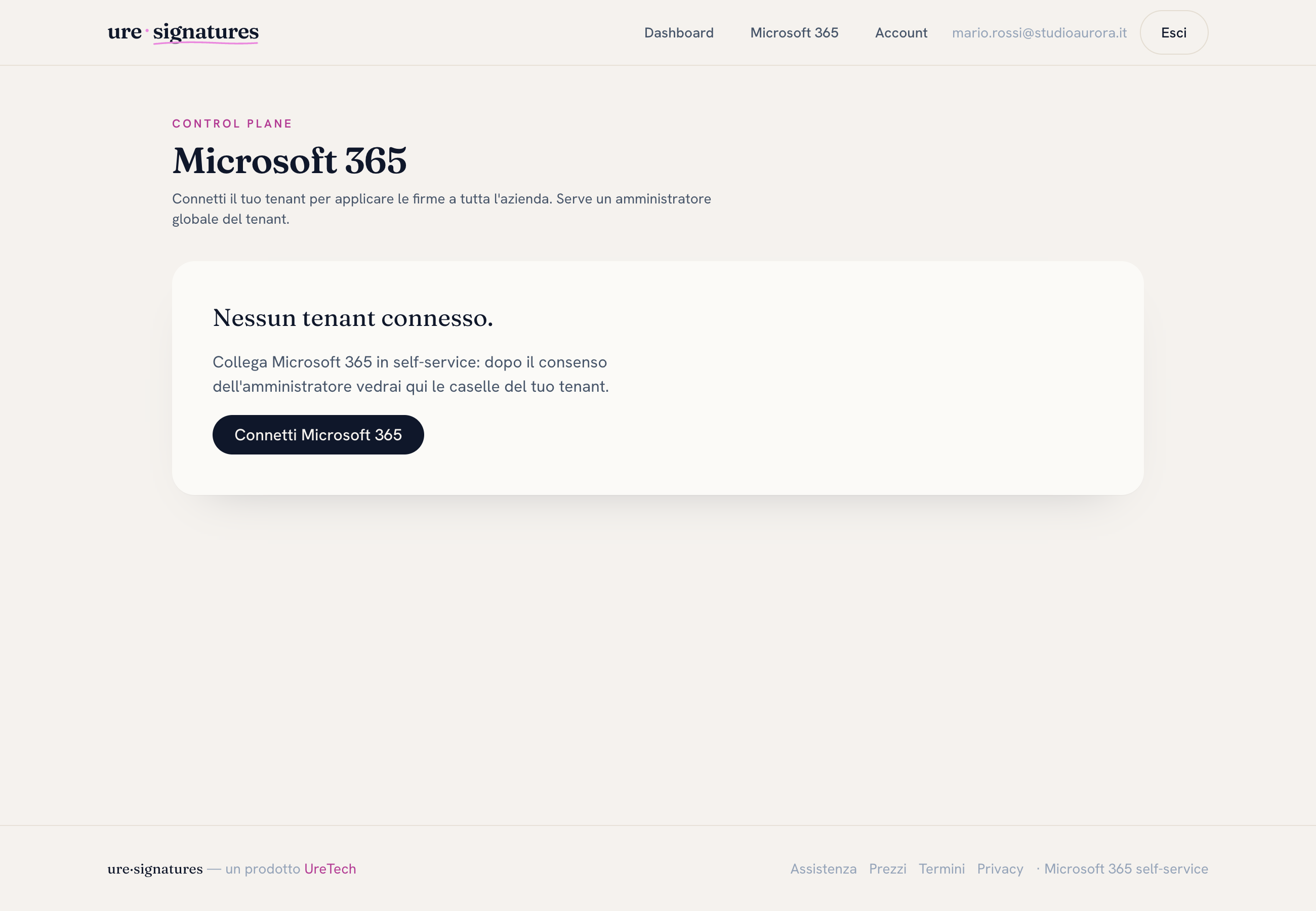
1Connetti il tenant
Dalla sezione Microsoft 365 avvii la connessione e dai il consenso amministratore. Da lì vedi le caselle del tuo tenant.
2. Distribuisci l'add-in di Outlook
Dopo la connessione, distribuisci l'add-in agli utenti tramite le App integrate del centro di amministrazione Microsoft 365. Una volta installato, l'add-in inserisce la firma automaticamente su Outlook desktop, web e mobile - senza copia-incolla.
L'add-in copre le firme personali su tutti i client Outlook, incluso mobile. Per le caselle condivise e gli altri client serve il relay (Premium).
3. Relay server-side (Premium)
Col piano Premium puoi abilitare il relay server-side: la nostra infrastruttura firma la posta in uscita del tuo dominio ovunque parta - mobile, caselle condivise, qualsiasi client. Dalla sezione Microsoft 365 abiliti il relay e segui la guida per configurare il connettore in uscita su Exchange Online (te lo forniamo pronto).
La connessione è cifrata (TLS) e il relay non conserva il contenuto dei messaggi.
Attiva la regola di trasporto su Exchange solo dopo che il relay è live, per evitare mancate consegne. La nostra guida al connettore riporta i passi nell'ordine giusto.
4. Account e sicurezza
Dalla pagina Account puoi:
- cambiare email (con conferma tramite codice inviato via email);
- cambiare password (password attuale + codice);
- collegare o scollegare l'accesso «Continua con Microsoft».
Ogni operazione sensibile richiede una conferma, per la tua sicurezza.