Guida
Primi passi con ure·signatures
Per iniziare bastano quattro passi: crei l'account, scegli il piano, disegni la firma e la connetti a Microsoft 365 con l'add-in. Tutto self-service, senza tecnici.
Panoramica
ure·signatures ti fa creare firme email professionali e applicarle a tutta l'azienda su Microsoft 365 - su Outlook desktop, web e mobile. Il piano Free è già completo per partire; il Premium aggiunge l'editor avanzato e il relay server-side.
Segui il percorso qui sotto: ti bastano pochi minuti.
1Crea l'account
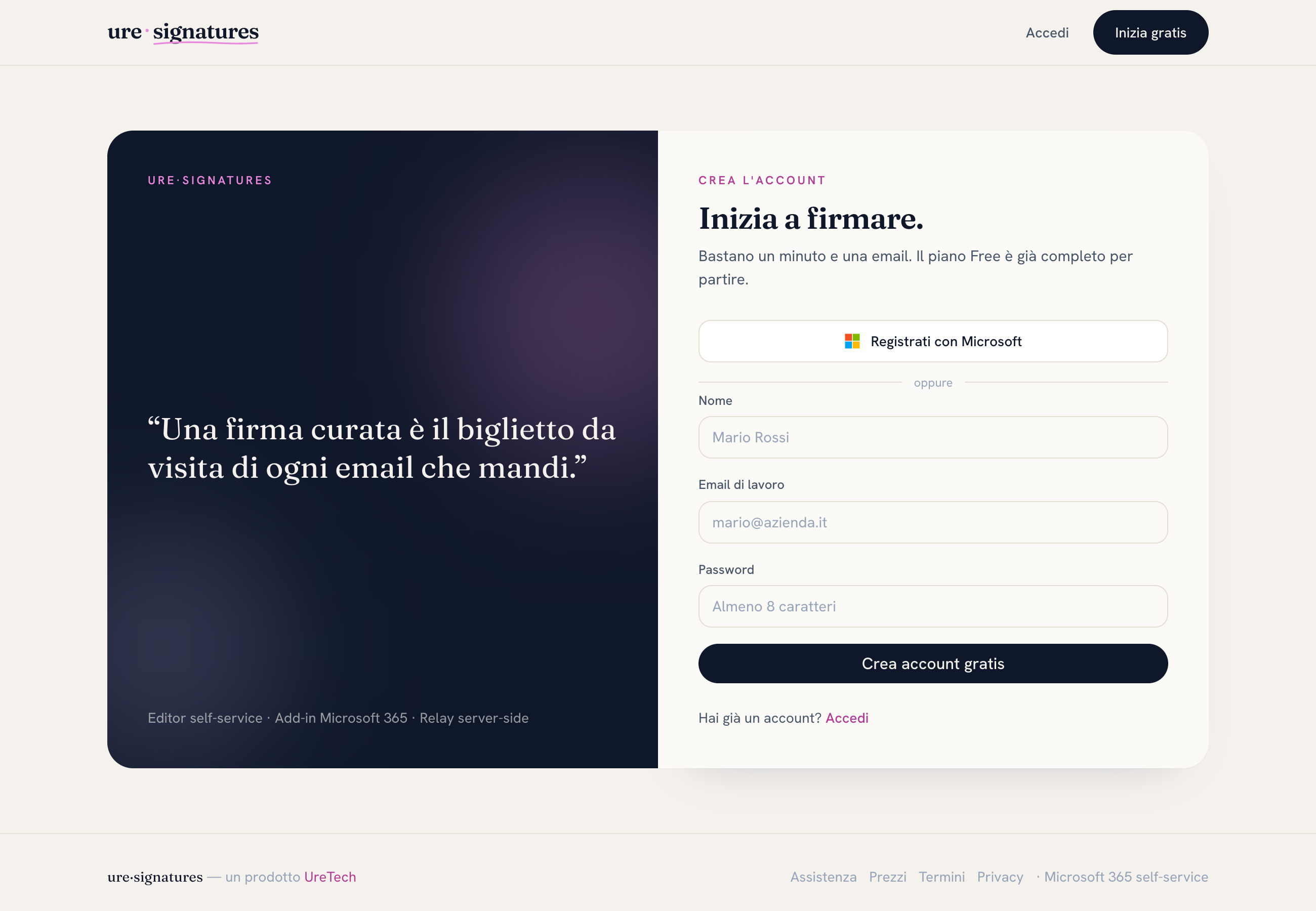
Vai su Registrati e crea l'account con email e password, oppure con «Continua con Microsoft». Nessuna carta di credito.
1. Crea l'account
Apri la pagina Registrati e inserisci nome, email di lavoro e una password (almeno 8 caratteri). In alternativa usa «Continua con Microsoft» per entrare con il tuo account aziendale.
Non serve la carta di credito: il piano Free è gratuito per sempre.
2. Scegli il piano
Subito dopo la registrazione arrivi alla pagina «Scegli il tuo piano»:
- Free - editor essenziale, una firma, add-in self-service.
- Premium - editor avanzato, fino a 25 firme, relay server-side. Prezzo per azienda (non per utente) in base al numero di caselle, con sconti pluriennali.
Puoi cambiare piano in qualsiasi momento dalla dashboard.
Se hai costruito una firma con l'editor avanzato nella demo della home, scegliendo Premium la ritrovi salvata nel tuo account. Con il piano Free le funzioni avanzate non vengono conservate.
3. Crea la prima firma
Dalla dashboard clicca «Nuova firma». Compili i campi (nome, ruolo, azienda, contatti) e l'anteprima si aggiorna dal vivo. Con il Premium puoi aprire l'editor a griglia e aggiungere logo, social, QR code, banner e altro.
4. Connetti Microsoft 365 e distribuisci l'add-in
Apri la sezione Microsoft 365 dal menu, avvia la connessione e dai il consenso amministratore al tuo tenant. Da lì distribuisci l'add-in di Outlook agli utenti: la firma verrà inserita automaticamente su desktop, web e mobile.
Col piano Premium, in più, puoi abilitare il relay server-side che firma la posta in uscita ovunque, incluse le caselle condivise.
Non trovi quello che cerchi? Scrivici dal modulo di contatto: rispondiamo in italiano.