Guida
Attivare le firme sul tuo Microsoft 365: la guida completa
Servono circa quindici minuti e un account amministratore di Microsoft 365. La firma non si installa sulle singole postazioni: vive nel tuo account ure-signatures, e un componente aggiuntivo di Outlook la inserisce al momento giusto. Se la cambi, cambia per tutti.
Prima di cominciare
Tre cose. Se le hai gia', il resto fila liscio.
- Un account amministratore: serve il ruolo di amministratore globale oppure di amministratore di Exchange. E' un requisito di Microsoft, non nostro: senza, il portale non mostra la distribuzione dei componenti aggiuntivi.
- Una casella su cui provare: conviene iniziare da una sola casella nominale, la tua. Vedi subito il risultato e non tocchi il lavoro dei colleghi.
- Un quarto d'ora: l'unica attesa e' la propagazione del componente da parte di Microsoft, di solito questione di minuti.
Parte 1. Crea l'account e disegna la firma
Si parte dal nostro sito, senza carta di credito.
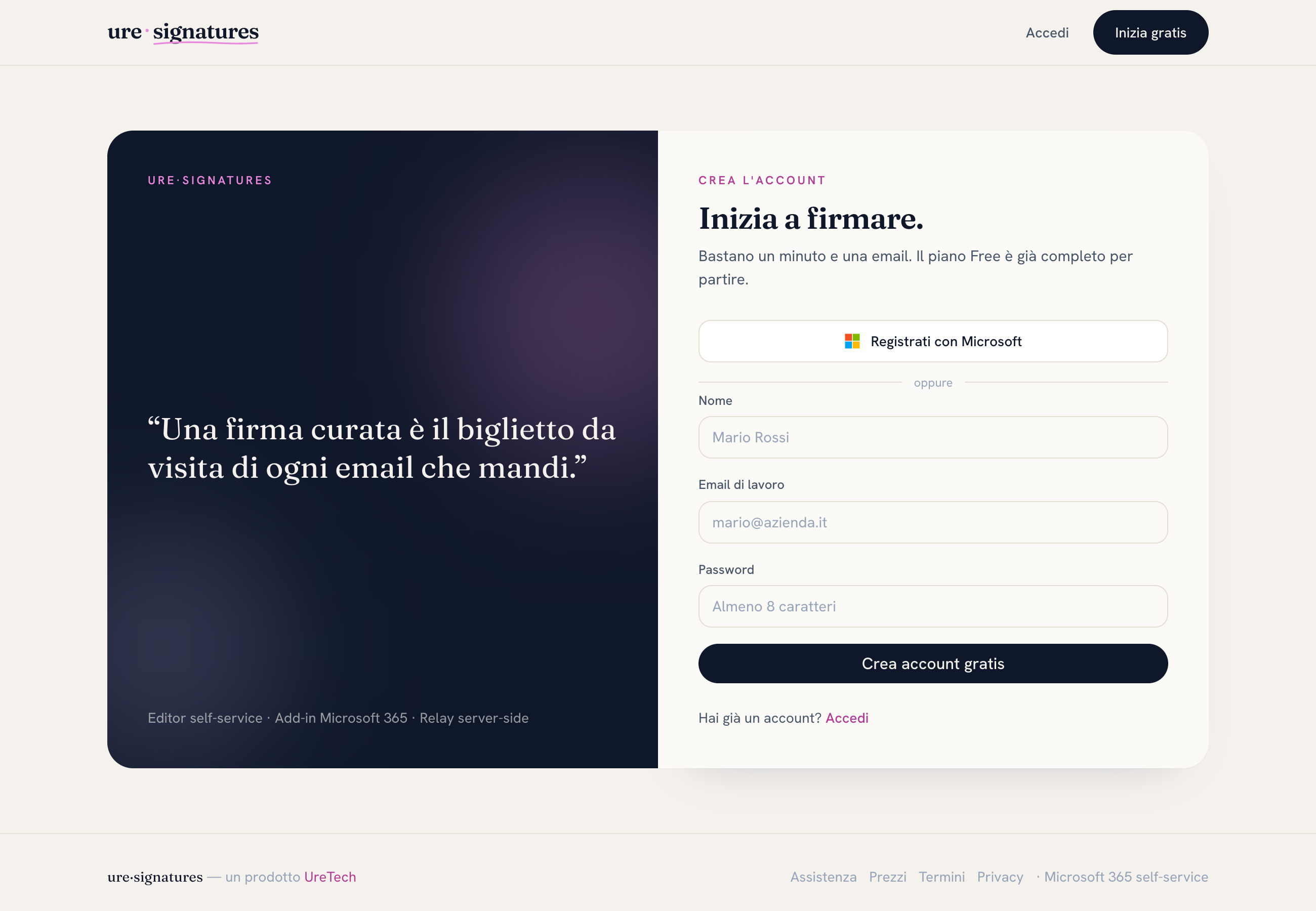
1Registrati
Vai su signatures.uretech.it/signup e inserisci nome, email di lavoro e una password di almeno otto caratteri. In alternativa usa «Continua con Microsoft» ed entri con le credenziali aziendali.
Parte 2. Collega il tuo Microsoft 365
Nella sezione Microsoft 365 del tuo account premi Connetti. Si apre la pagina di Microsoft con l'elenco dei permessi richiesti: servono a leggere nome, ruolo e recapiti delle caselle, piu' i gruppi se vuoi assegnare firme diverse a reparti diversi. Accetti e torni indietro da solo.
A connessione avvenuta vedi l'elenco delle caselle del tuo tenant e scegli quale firma usare come predefinita.
Non leggiamo la posta. I permessi riguardano l'anagrafica delle caselle, non il contenuto dei messaggi. Puoi revocare l'autorizzazione quando vuoi, dal nostro pannello o dal portale Microsoft.
Parte 3. Distribuisci il componente di Outlook
E' la parte che si svolge nel portale Microsoft. Quattro passaggi, nessun file da scaricare: il componente e' pubblicato su Microsoft Marketplace e si trova nel catalogo.
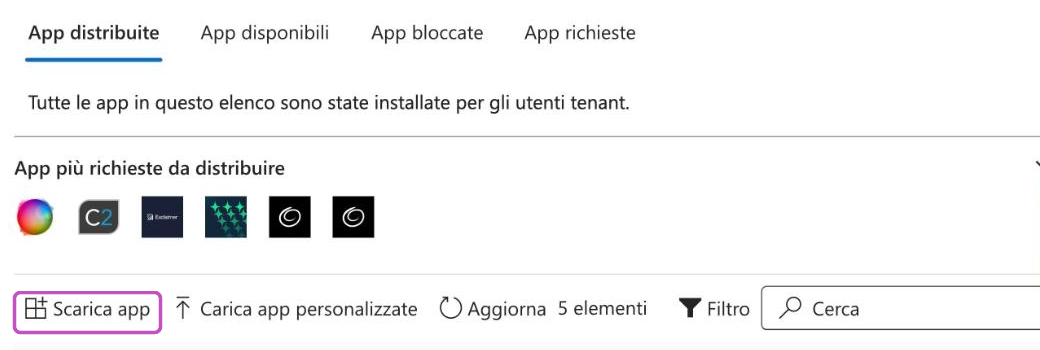
1Apri le App integrate
Vai su admin.microsoft.com e nel menu di sinistra scegli Impostazioni, poi App integrate. Sopra l'elenco trovi «Scarica app», evidenziato nell'immagine.
Usa le App integrate, non la vecchia pagina dei componenti aggiuntivi: quest'ultima non gestisce il formato del nostro componente, quindi da li' non lo troveresti. E occhio ai gruppi annidati: Microsoft applica l'assegnazione ai gruppi di primo livello, quindi le persone dei sottogruppi non ricevono il componente.
Verifica che funzioni
Chiudi e riapri Outlook sulla postazione interessata, poi apri un messaggio nuovo: la firma compare da sola, in fondo al testo. Se non la vedi subito attendi qualche minuto, perche' Microsoft impiega un po' a propagare il componente; in casi rari arriva fino a ventiquattro ore.
Prova anche a rispondere a un messaggio e a scrivere dal telefono: la firma segue la stessa regola ovunque.
Se qualcosa non torna
La firma non compare. Quasi sempre e' la propagazione: aspetta e riavvia Outlook. Se dopo qualche ora non si vede ancora, controlla nella scheda Utenti del componente che la casella sia davvero fra quelle assegnate, e che non sia dentro un gruppo annidato.
Compaiono due firme. Sulla postazione e' rimasta anche la vecchia firma impostata a mano in Outlook, che va rimossa da File, Opzioni, Posta, Firme. La nostra riconosce le firme che ha inserito lei e non le duplica, ma non puo' cancellare quelle scritte da altri.
Sulle caselle condivise la firma non e' quella giusta. Le caselle non nominali seguono regole proprie, perche' il messaggio parte dalla casella e non dalla persona. E' il caso in cui serve la firma lato server del piano Premium: scrivici e vediamo come sono configurate le deleghe su Exchange.