Guida
Usare l'editor: base e avanzato
Con l'editor compili i campi e vedi l'anteprima aggiornarsi dal vivo. Il Premium sblocca l'editor a griglia: trascini gli elementi (logo, QR, social, banner) su un canvas e componi firme ricche.
Editor base (tutti i piani)
Dalla dashboard clicca «Nuova firma». Compili i campi principali - nome, ruolo, azienda, email, telefono - e l'anteprima si aggiorna in tempo reale. Scegli lo stile e salva: la firma è pronta per l'add-in.
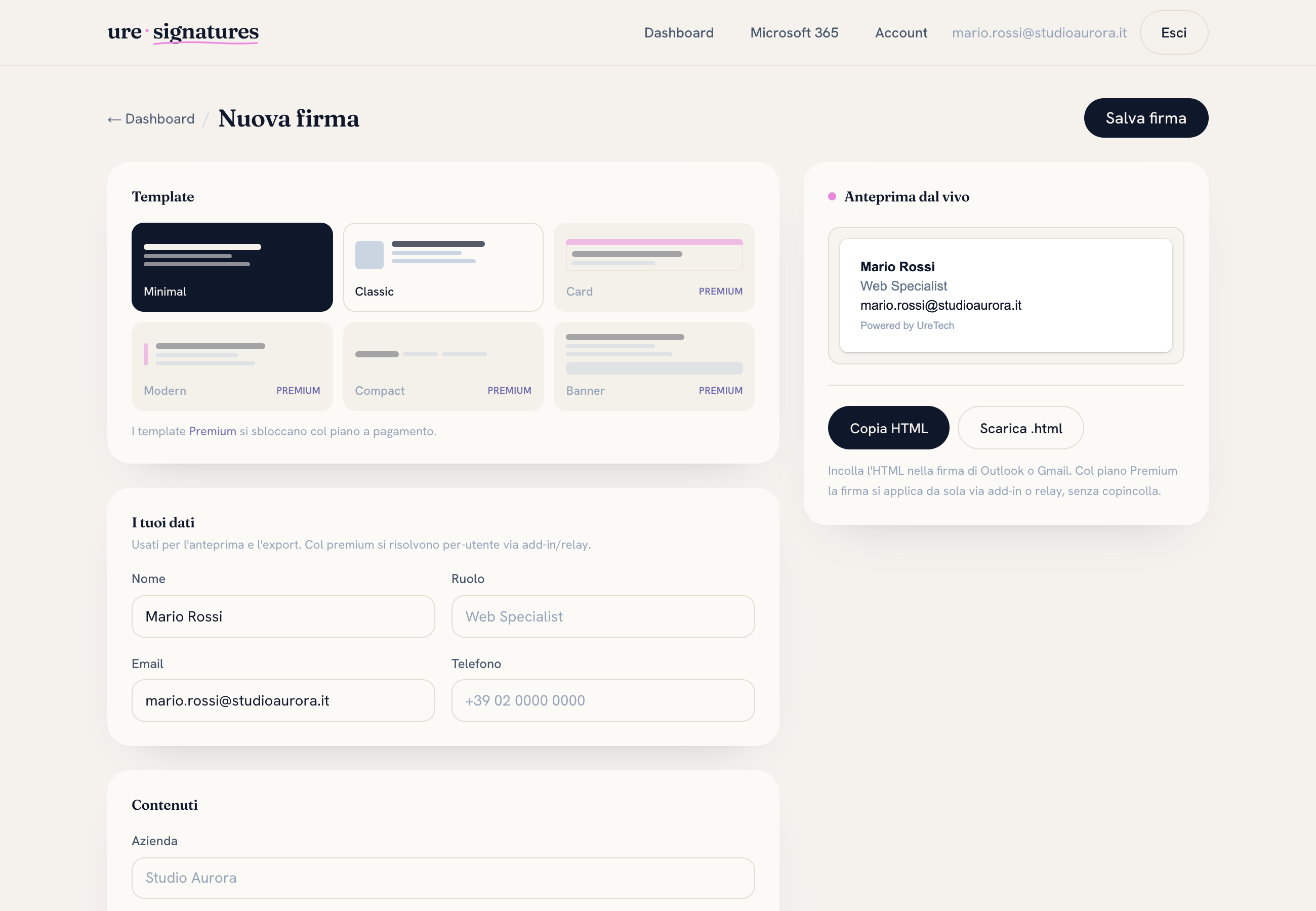
1Editor base
Compili i campi della firma e vedi l'anteprima live. È incluso in tutti i piani, anche Free.
Editor avanzato a griglia (Premium)
Col piano Premium apri l'editor a griglia: un foglio a quadretti su cui posizioni gli elementi dove vuoi. A sinistra la palette, al centro il canvas, a destra le Proprietà dell'elemento selezionato.
Elementi disponibili:
- Logo, banner e immagini - carichi il logo aziendale e banner promozionali.
- QR code personalizzato - colori e stile a tua scelta (vCard, sito, landing).
- Social - LinkedIn, Instagram, X e altri, a colori brand o monocromatici.
- Pulsanti, badge, citazioni e forme - per far risaltare call-to-action e ruoli.
- Video e GIF - thumbnail cliccabile verso il video.
- HTML personalizzato - per il controllo totale (sanitizzato).
Con il Premium puoi avere fino a 25 firme diverse - per reparti, sedi o campagne - ognuna con la sua identità.
Salvare e applicare
Quando la firma ti piace, clicca «Salva firma». Da lì viene servita all'add-in (e al relay server-side, se è Premium) e applicata automaticamente alle email.
Vuoi vedere l'editor avanzato all'opera senza registrarti? Provalo direttamente nella home: si costruisce da solo e puoi prenderne il controllo.